Posts Tagged “SSD”

MacBookのディスクをSSDにしました!!去年もこの時期にMacBookをSSDにしてました。 毎年替えてますね。

ディスクを交換するときには,バックアップを忘れずに!

土曜なので,社会人の友達と大須へいってきました。パソコン好き2人での大須は基本的なコースが決まってます。ツクモ,グッドウィル,じゃんパラに寄りつつ,昼飯はスガキヤです。

友達はツクモでみたバカでかいけどカッコいいPCケースを買ってやるといいながらマウスパッドを買ってました。マウスパッドにこだわるあたりに大人の余裕を感じます。僕は最初からMacBook用のSSDが目当てだったので,SSDを買いました。(単なるオタクのやり取りですいません)

ディスク関係の変化は激しくて全然ついていけません。1TBの3.5インチHDDは8000円ほど売ってました。何年か前に16GBのHDDを2000円くらい出して買った覚えがあるんですが・・・。本題のSSDに関しては,去年SSDを買ったころよりも売っているSSDの選択肢が増えてました。製造しているメーカーもIntel,CFD,OCZ,Photfast,ADATAなど,有名どころからよく分からないメーカーまでいろいろありました。128GBのSSDを3万円以内で買う予定でした。値段とデータ転送速度を比べて,PhotfastのG-monster v3にしました。値段はグッドウィルで26000円でした。去年MacBook用に買ったPhotfastのG-monsterがなかなかよかったのもあって,その後継であるv3にしました。

G-monster v3のスペックはRead 230MB/s, Write 160MB/sとなっています。このスペックで,容量が128GBのSSDとしては,26000円はかなり安いほうになると思います。IntelのSSDよりは遅いですが,実用的には十分かと思います。

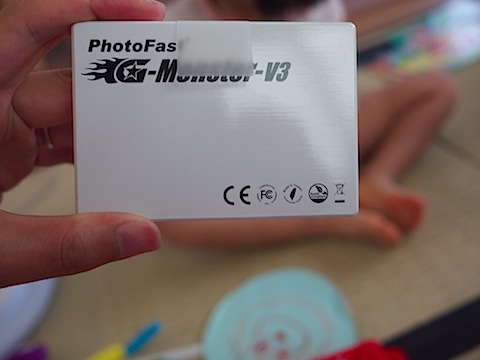
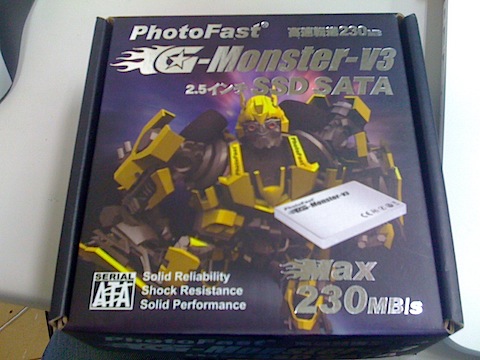
これが買ってきたG-monster v3のパッケージです。
IMG_0755.jpg

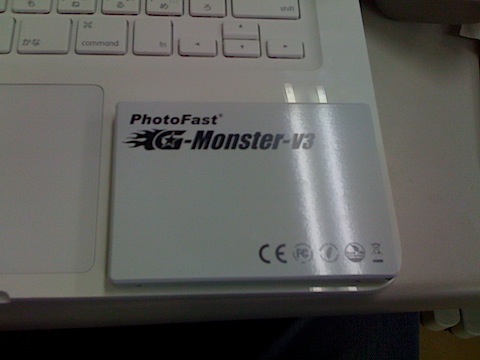
こっちが本体。
IMG_0756.jpg

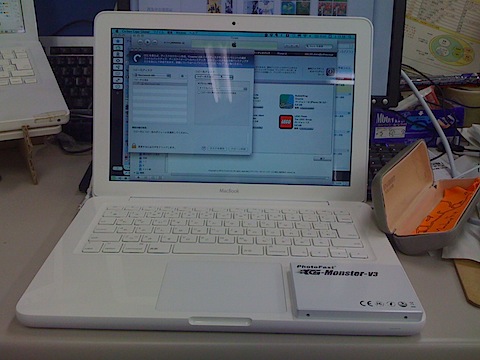
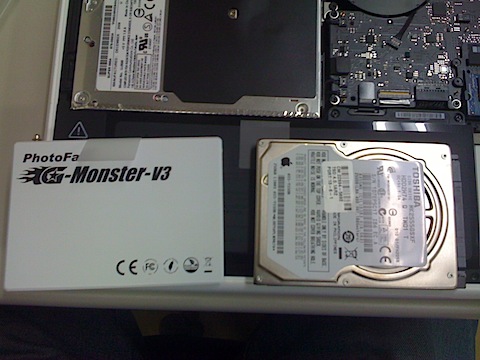
MacBookと比べてみました。両方白い。
IMG_0757.JPG

ここから新しいMacBookのディスクの交換について。

まずはじめに,今ついてるHDDのデータを丸ごとSSDにコピーして,同じデータをもつディスクを作ります。このデータコピーが今回一番手こずったところでした。

データコピーはCarbon Copy Clonerを使うつもりだったので,アプリケーションをインストールしました。問題はここから。去年買ったG-monsterには外付け用のUSBのポートがあったのに,v3にはそのポートがありません。SATAのポートしかありませんでした。ここで,「どうやってMacBookに接続するか」にはまりました。自分はIDEをUSBに変換するケーブルは持っていたんですが,SATAを変換するケーブルをもっていません。大須から大学に帰ってきたばかりなのにまた大須に戻るのかとか,大学から一番近い電気屋に行くかとか考えました。大学から一番近くのヤマダ電機に行くことにしました。面倒ですが仕方ないです。

で,後輩からポイントカードを渡されていたときに後輩の後ろで奇跡の発見!

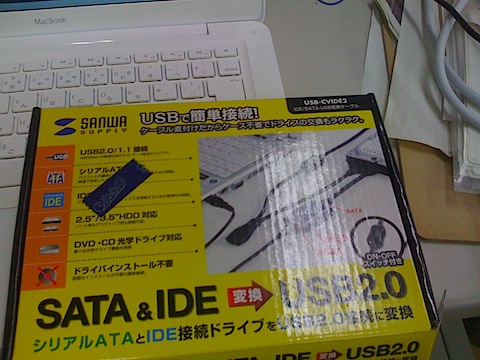
去年,研究室でSATA・IDEの両方をUSBに変換するケーブルを買っていたのをすっかりわすれてました。このケーブルがあれば,SATAのディスクを外付けディスクとしてマウントできます。
IMG_0766.JPG

さっそくSSDにケーブルをさして,MacBookに接続。ちゃんと認識しました。ディスクユーティリティでSSDをフォーマット。フォーマットしたSSDにCarbon Copy Clonerでデータをバックアップ。70GBのデータをコピーするのに1時間20分くらいかかりました。SSDからちゃんとブートできるかを確かめるために一旦シャットダウン。Optionキーを押しながら電源を入れると,ブートするディスクを選ぶ画面になります。はじめは元からついてるHDDだけですが,しばらく待つとSSDもブート候補に現れます。SSDを選んでブート。しばらく待つとちゃんとMacが起動しました。

データのコピーができたので,HDDをSSDに交換します。
必要なものは
・プラスの精密ドライバー
(天板のネジは堅いので,安物のドライバーだとなめて,ネジ山を潰しかねません。ネジ先が堅い,ちゃんとしたドライバーをおすすめします)
・トルクスレンチ
(これがMacのディスク交換で一番厄介なところだと思います。普通のプラスドライバーでは取れない,星型のネジがディスクにつけてあります。ちなみにトルクスレンチは100均やAmazonで買えます)
です。

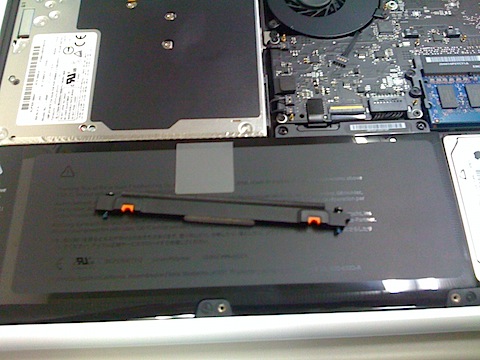
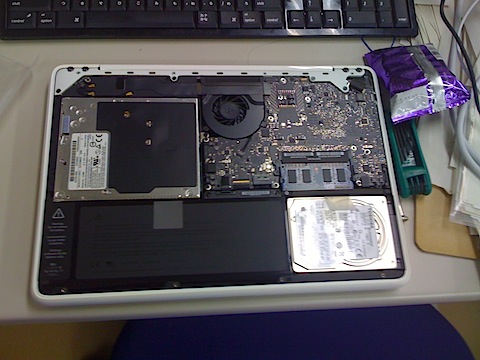
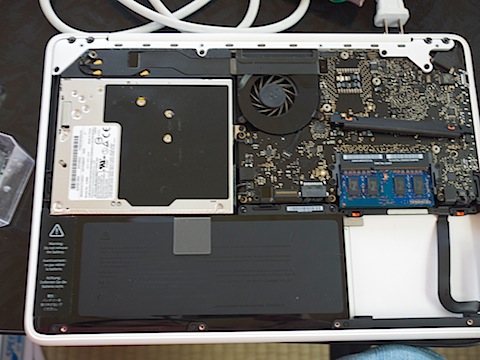
2009年モデルのMacBookはディスクは交換しやすくなったと思います。底面の板を止めている8個のネジを外せば,いきなりHDDとメモリが見えます。ネジをとって,底面の天板を外したところ。
IMG_0758.JPG

左下の黒い部分がバッテリです。「決して外さないでください」と書いてあります。意味なく取りたくなりますが,今回はバッテリに用はないのでその隣のHDDをとります。

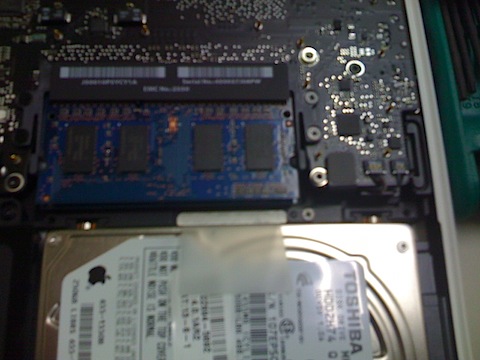
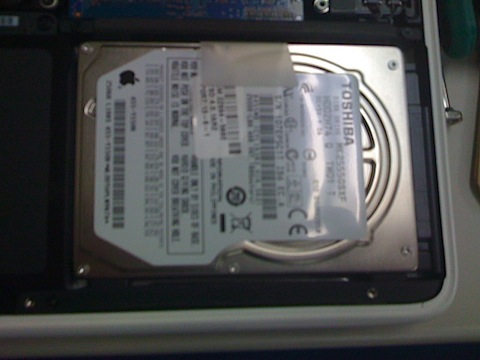
HDDのアップ。(iPhoneで撮ったのでピントがあってません。)東芝のHDDです。この写真でいうとHDDの上側部分(メモリ寄りの方)に,黒いネジが2つあります。この2つのネジをとります。
IMG_0759.JPG

黒い2つのネジを取ると,HDDを固定しているバーが外せます。
IMG_0760.JPG

バーを取るとこんな感じ。
IMG_0761.JPG

こうなると簡単にHDDは外せます。取り外したHDDとSSD。
IMG_0763.JPG

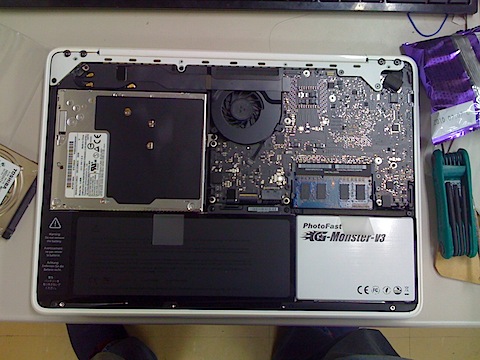
HDDについてる4つのネジをトルクスレンチで取ってSSDに付け替えます。取り出すためのテープも付け替えてやります。新しいMacBookでディスクの向きを間違えることは少ないと思いますが,ディスクの向きに気をつけて入れてあげます。写真に写っている緑のがトルクスレンチです。T6を使いました。
IMG_0765.jpg

使ってみた感じですが,Office関係のソフトの起動が早くなりました。体感で倍近く早い印象です。やっぱり交換してよかったです。明日はポイントでTimeMachine用の外付けHDDでも買おうかなと思います。

エンジニア 精密ドライバーセット DK-20
エンジニア
売り上げランキング: 33

折りたたみ式トルクスレンチ 12632(TF8S)
BONDHUS
売り上げランキング: 1229

グリーンハウス SATA/IDE-USB2.0変換アダプタ 2.5インチHD対応 GH-USHD-IDESA
グリーンハウス (2007-05-28)
売り上げランキング: 302
おすすめ度の平均: 4.0

5 助かりました
3 使い勝手は良いかな。
5 目的は果たせた
5 便利です
5 助かりました!Macでも使えます。

Comments コメントなし »

数日前にEeePC 1000HにUbuntuをインストールしましたが,画面サイズが大きすぎると対処できないのがイヤでFedoraにしてみました。

ちなみに前はかきませんでしたが,XPは消してません。正月に買ったSSDに交換してインストールしました。

まずOSのインストール。これは楽チンでした。Fedora 10のi386 ISOイメージを理研のページからダウンロードして,そのイメージを外付けHDDの仮想DVDに登録。仮想DVDからちゃんとブートして,インストールすることができました。仮想DVDでいけるので,DVDを焼きませんでした。ただイメージの登録にだいぶ時間かかりましたが。

インストール自体は1時間くらいで終わりました。音もでるし,解像度もあってるし,いいなと思っていたのもつかの間,無線LANを認識しません!!

とりあえず,困ったときのGoogle先生。調べてみたら,日本語のページがほとんどなかったです。なので”fedora eeepc wireless”とかで調べて,英語のページを見てみました。

結論からいうと,
1 kernelのアップデートをかけて,最新版にする。
2 akmod-rt2860をインストールする。
3 再起動。

これで無線LANを認識します。

2のakmod-rt2860のインストールについてもう少し。
これをインストールするためにはrepositoryを追加する必要があります。
http://rpmfusion.org/Configuration
で,Fedora 10用のフリーのrepositoryをダウンロードして,インストール。

repositoryのインストールが終われば,
#yum install akmod-rt2860.i686

を実行。これで,akmod-rt2860がインストールされます。

書いてみると簡単なんですけど,あまり情報が見つかりませんでした。不思議です。

今つかってますが,かなり快適です。

個人的に一番感動してるのはOperaで日本語フォントが設定されてることです。LinuxにOperaをインストールすると,「ー(長音記号)」が「+」で表示されることが多いです。「ブックマーク」は「ブックマ+ク」になって,なんだか分かりません。Ubuntuでもなりました。でもFedora 10は違います。+になるなんてことはないです。

EeePCにはUbuntuよりFedoraっていうのが今の感想です。

Comments コメントなし »

今日欲しいものがあったので,エイデンに行ってきました。名駅にあるエイデンです。名古屋高速の入り口付近にあるやつです。

最近のハードディスクはいくらくらいかなと思って,見てみると3.5インチ1TBのディスクが8000円台でした。安いなー。

参考までにアマゾンで売ってるHDDの情報を。

WESTERN DIGITAL 3.5インチ内蔵HDD 1TB IntelliSeek 32MB SATA 3.5inch(GP333) WD10EADS
WESTERNDIGITAL
売り上げランキング: 172
おすすめ度の平均: 5.0

5 5400rpmですが
5 2台目のストレージ用の内蔵HDとして買いました
5 大容量で静かです。

アキバにハードディスクを買いにいくとおっしゃっていた方の話によると,子供の動画を撮ってると全然ディスクが足りないようです。写真しか撮らない自分には縁遠い話です。自分はまだ500GBもあれば十分です。でも3.5インチのディスクだと1TB以上のディスクを買うことになると思います。

で,SSDはどうかというと,エイデンでもディスク売り場の3分の1ほどはSSDになってました。いろいろありましたが,気になったのはPhotoFastのG-MONSTERに新しいシリーズが出てました。

以前わたしが買ったのがこれです。今もMacBookの中で元気に動いてます。

これのバージョン2が出てたのは知ってましたが,バージョン3と4が出てました。

バージョン2。これくらいを買うと楽しいかも。

PhotoFast SSD 2.5インチSATA 128GB MLC Read230MB Write160MB PF25S128GSSDV2
PhotoFast (2008-12-26)
売り上げランキング: 6871
おすすめ度の平均: 4.0

3 性能は確かに良いのだろうが
5 驚くほどに早い(`・ω・’)

バージョン3

Comments 2 コメント »

最近SSDが気になる日々です。

GIGZINEさんにこんな記事が。
「これがSSDの実力、古いパソコンをSSDに換装すると爆速で起動可能に」

古いタイプのLet’s noteのハードディスクをSSDに換装したら15秒で起動するようになったらしいです。古くなって使ってないパソコンでも換装することで,爆速起動マシンになるかもしれません。

だんだんミニ四駆の改造みたいな世界になってきました。「爆速」とか書いちゃうとことか。

AmazonでSSDを検索

Comments コメントなし »

昨日注文していたSSDが届いたので早速バックアップあんど換装。MacBookは新しいアルミボデーではない,白MacBookです。
IMG_0253.JPG

ちなみに買ったのはこれ。PhotoFast G-MONSTER SSDにしました。160GBのHDDのうち,90GB弱使っていたので,256GBもいいかなと思ったんですが,高いので128GBにしました。

ちなみにこれより高速な,爆速SSDもあるんですが,高いのでやめときました。

PhotoFast SSD 2.5インチSATA 128GB MLC Read230MB Write160MB PF25S128GSSDV2
PhotoFast (2008-12-26)
売り上げランキング: 10096
おすすめ度の平均: 5.0

5 驚くほどに早い(`・ω・’)

それで実際に届いたものがこれ。
IMG_0252縮小.jpg

IMG_0249縮小.jpg

IMG_0251縮小.jpg

換装の手順については長いので,先に使用感を。

当たり前ですが,アプリケーションの起動が体感できるスピードで速くなっています。ベンチマークについてはいろいろなところで紹介されているので,そちらを見てもらえればいいんですが,速くなったのが体感で分かるのは非常に快適です。更にG-MONSTERもそこそこ速いんですが,G-MONSTER V2はリードもライトもG-MONSTERより速くなっています。

個人的に一番うれしいのはSSDが振動に強いことです。やっぱり普段持ち歩いているMacBookなので,振動に強いというのは非常に安心感があります。

ここから換装の話。

換装についてはここを参考にしました。
アジアの片隅からさんより
「MacBookのHDDをSSDに換装」

手順としては
1 元からついてるディスクの内容をCarbon Copy ClonerでSSDにコピーして,中身同じディスクをつくる。
2 その後,SSDからのブートができることを確認してから,
3 HDDとSSDの付け替え作業を行う。

これだけなんですが,めちゃ苦労しました。

まず1のバックアップですが,90GBくらいのデータのコピーに大体3時間くらいかかりました。最近Windows 7ベータのOSをダウンロードしたりしていたので,若干データが多いです。写真と音楽を消せば20GBは減るんですけど。

2のSSDからのブートも簡単にできました。このSSDはSATAのコネクタ部分の横にmini USBのポートをもっていて,ここにUSBのケーブルをさすと,外付けのUSBメモリとしてもつかえます。外付けの状態にして,ブートしました。

それで,大問題だったのが3の換装です。失敗した理由は前にHDDを交換していて,今回はあまり調べることもなくいきなりやったことと注意力が足らなかったことです。

結果からいうと,ディスクの付ける向きを間違ったために,ディスクの左右にあるゴムがはずれて,奥へ押し込んでしまいました。

MacBookをもっている人なら分かるんですが,(あまりにもこの復旧に必死だったので,途中写真を撮っているような余裕が全くなく,写真はありません。ごめんなさい)MacBookのハードディスクが収まっている部分の左右両側にはゴムのパッキンがあります。このゴムの部分でHDDへの衝撃を和らげているようです。このゴムは接着剤でくっついてるんですが,少し力を入れただけではがれます。なので,HDDの向きを間違った状態で押し込むと,ゴムのパッキンがはがれて,ゴムが奥の方に詰まったような状態になります。これをやってしまいました。調べたら同じことをしたひとがいました。

「本当は恐ろしいMacBookのHDD換装」

奥につまったゴムを取り出すのに大部苦労しました。途中でMacBook全部を分解することまで考えました。結局は生協で買った133円のピンセットで取れたんですけど。ネットでみたら,耳かきで取ったという話がありました。それを見て,後輩に「耳かき貸して」って頼んだら見事に断られました。

ゴムが取れた後も,なんで上手くいかないのかかなり悩みました。試行錯誤を重ねた挙げ句,ディスクの向きを間違っているのに気づきました。正しいディスクの向きはアルミの板が上側になります。これをずっと上下逆さまにして,差そうとしてました。

参考:「MacBook-HDD換装に挑戦」

ディスクの向きを間違っていることに気づいたので,正しい向きでSSDを接続して起動してみました。無事起動できました。一時は元からついていたHDDでも起動できなくなってホントに困っていたことを思うと,感動でした。

無事にSSDが使えたので,ゴムのパッキンをちゃんとつけてからSSDを接続し直しました。一回はがれたゴムを両側にちゃんとつけてからSSDを差し込むのは難しかったですが,何回かやっていたらうまくつきました。かなり根性のいる作業でした。

まとめ
MacBookのHDDをSSDにするのはおすすめです。5400rpmのHDDを使っているのなら,違いがぐいぐい体感できると思います。振動に強いのもいいです。

以前にやったことがあったとしても,久しぶりにやる作業は手順を確認したほうがいいです。今回それを学びました。まさかディスクの差す向きを間違えるだなんて。思い込みというのは怖いです。

更にメーカー保証が効かなくなるような全分解などは,あくまで最終手段なので早まってやらないこと。途中,MacBookの分解とSSDの分解をやりそうになりましたが,やらなくて良かったなと思います。

今回のSSDの換装はだいぶ苦労しました。誤解のないように書いときますが,それはSSDにしたことが問題だったのではなくて,手順に問題がありました。単に自分がアホでした。

・・・G-MONSTER V2欲しいなぁ・・・

Comments 9 コメント »